Síntomas placa base estropeada (Consejos y trucos)


En este artículo trataremos de explicar de la mejor forma que podamos, cómo proceder ante un problema
de este tipo en nuestro PC.
importancia de la placa base

La placa base es un complejo circuito electrónico que se encarga de interconectar todos los componentes de un ordenador. No hay periférico, hardware o disco duro que no pase a través de la placa base, a través de sus líneas eléctricas por las que circulan todos los datos que irán a parar al componente principal, que es el procesador.
Cómo saber cuándo una placa base está estropeada (o componente)
- Tocas el botón de encendido y el PC no arranca

- Posible causa: fuente de alimentación, arranque mal conectado
- El PC arranca, pero no sale nada en la pantalla
- Posible causa: BIOS desconfigurada, monitor roto o desconectado, tarjeta gráfica
- El PC arranca, pero no sale nada en la pantalla y se escuchan pitidos
- Posible causa: componente defectuoso o mal conectado: CPU, RAM, HDD
- No termina de pasar el Post Screen y muestra algún mensaje en pantalla
- Posible causa: componente defectuoso, ventilador CPU desconectado, BIOS desconfigurada
- No se detecta el disco duro, teclado, ratón y el PC no finaliza el arranque
- Posible causa: periférico defectuoso, conector defectuoso o incompatibilidad
- Arranca, pero trascurrido un tiempo el PC se apaga o reinicia
- Posible causa: alto calentamiento, fuente de alimentación

- Antes de terminar de arrancar, sale un pantallazo azul
- Posible causa: error en la memoria RAM, error en el sistema, error en el disco duro
- El ordenador arranca, pero no sale imagen o salen rayas en la pantalla
- Posible causa: tarjeta gráfica mal conectada o rota, monitor roto
- Al conectar un USB el ordenador se apaga o reinicia
- Posible causa: derivación de corriente al chasis, mal aislamiento, USB en mal estado.


- Estos son los posibles componentes que se conectan siempre a una placa base y lo cierto es que casi siempre serán estos los que fallen o los que provoque un fallo en la placa.

- Procesador
- Memoria RAM
- Disco duro y unidades SSD
- Tarjeta gráfica
- Pila de la placa base
- Fuente de alimentación
- Conectores USB del chasis, unidades flash o periféricos
- Cualquier otro objeto no identificado que tengamos conectado a la placa

Pasos para localizar síntomas de una placa base estropeada
Imaginaos todos los problemas que pueden suceder con tantos periféricos conectados a nuestra placa base, así que lo primero que tendremos que hacer es estar seguros de que efectivamente es la placa base, así que vamos a tratar de ver todos los pasos a seguir hasta aislar el problema.
Si el ordenador no enciende
 Posiblemente el fallo sea de la fuente de alimentación. Verifica que alguna luz en el PC se
encienda, en placa base, chasis o lo que sea.- Si nada se enciende, entonces retira la fuente de alimentación y prueba con otra que sepas
que funciona bien. - Si hay luces encendidas, verifica que los conectores del arranque están instalados.

encienda, en placa base, chasis o lo que sea.
que funciona bien.
Inspecciona los componentes físicos de la placa

- Comprueba los condensadores: son pequeños cilindros bastante visibles y situados en el VRM de la placa. Mira que no estén inflados o despegados de la placa. Estos elementos son fáciles de cambiar, por tener un tamaño accesible.
- Comprueba chokes y conectores de alimentación: los chokes son esos cuadrados que hay al lado de los condensadores y se encarga de estabilizar el voltaje que el entra a la placa. Mira por la parte de atrás y delante de la placa, que no haya nada despegado de ella o algo quemado.
Si se enciente, verifica que todo está conectado
- Verifica que los componentes principales están bien conectados: los conectores de la fuente de alimentación a la placa, que son el EPS de 4 u 8 pines y el conector ATX.
- Verifica que el disco duro está conectado a la alimentación y a la placa base con el SATA. Igualmente, saca y vuelve a meter la memoria RAM asegurándote de que se escuche el clic típico. Si tienes más componentes comprueba que están conectados bien
- Ojo, mira si los cables del arranque están bien conectados. Ayúdate del manual de la placa base para saber cómo conectarlos correctamente.
- Ahora intenta arrancar de nuevo el ordenador


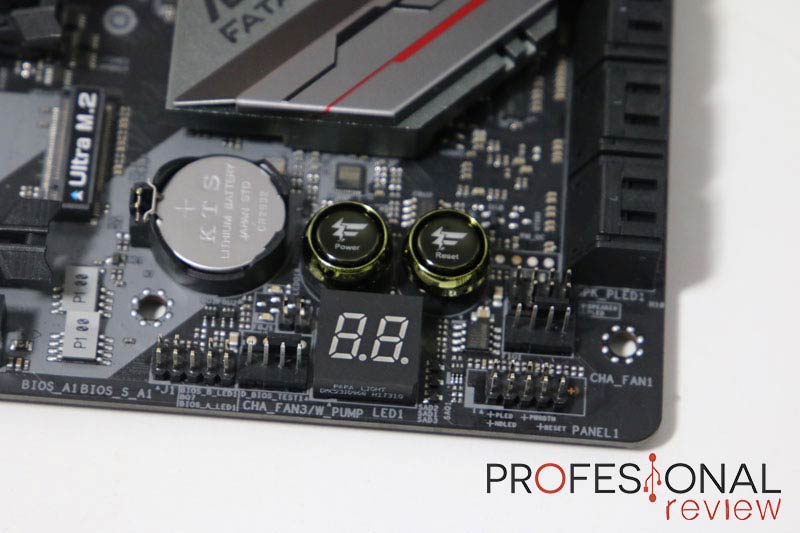
Escuchas pitidos al arrancar. Mira el Debug LED
En este punto, es posible que tu placa base emita una serie de pitidos al arrancar si es que tiene instalado el altavoz en el panel de arranque. Si no lo tiene, es hora de que busques en la caja de la placa, si es que la compraste como componente independiente.

De nuevo mira en el manual cómo se conecta el speaker, aunque en casi todas las placas vienen perfectamente indicado al lado del panel la forma de hacerlo. Recuerda que, en la totalidad de los
casos, el cable blanco del conector será el negativo, mientras que los de color serán los positivos.

Tabla de códigos de beeps:
En cuanto a la tabla de códigos de Debug LED, mejor mirarlos en el manual de la placa. En todas las que traen este sistema, viene una tabla con más de 50 códigos, y además es común en todos los fabricantes. BEEPS SIGNIFICADO 

 Se trata de borrar o restablecer los valores predeterminados en la BIOS. Físicamente se trata de colocar un jumper o contacto en dos pines de la placa base durante unos segundos para resetear la BIOS. Esta información viene en el manual de la palca base.
A veces el simple fallo de tu PC es este, y es muy sencillo de solucionar.

Los síntomas de este fallo son que el ordenador arranca, pero no muestra nada en la imagen, o simplemente el Post Screen no se completa.
Disipador bien puesto y el ventilador conectado

- Verifica que el disipador está bien pegado a la CPU, es posible que ésta se esté calentando
demasiado y no permita arrancar el PC. - Asegúrate de que el ventilador está conectado a donde pone “CPU FAN”, de lo contrario la BIOS no te permitirá arrancar el ordenador por considerarse inseguro.
 Socket en buen estado

- Si acabas de poner una CPU nueva en tu PC y te da fallo, es momento de desmontarla y ver si has doblado los pines del socket o CPU en el proceso.
Aísla los componentes 

Es hora de aislar los componentes para ver si realmente el fallo está en la placa base.
- Desconecta uno a uno los periféricos y hardware conectados a la placa. Cada vez que desconectes uno, prueba a arrancar. Comienza en este orden: cables USB del chasis, disco duro, tarjeta gráfica, memoria RAM y finalmente CPU.
- Prueba a arrancar y espera que de un solo beep. Si es así, la placa estará en buen estado.
- Prueba cada componente en un ordenador que sepas que va bien, y que sepas que es compatible. De esta forma podrás saber si con tus componentes el otro PC arranca correctamente.
- Si todos funcionan, incluido el procesador, entonces el problema se encuentra en la placa base

Entonces aísla la placa base
Si ya estas casi seguro de que son síntoma de placa base estropeada haz lo siguiente:
- Retira la placa base de tu chasis y conéctala a un PC que sepas que funciona Si el error se reproduce, está claro que es un problema de la placa.
- Si te encuentras con la sorpresa de que sí que funciona, verifica mejor tus propios componentes. Puedes probarla fuera del chasis y solo con los básico, memoria y CPU. Cabe la posibilidad de que tu chasis no aísle eléctricamente la placa. Este síntoma suele provocar por ejemplo reinicios al conectar periféricos.
- Pregúntanos en el foro de hardware o en la caja de comentarios el problema que tienes si no das con la solución.

- https://www.google.com/search?q=FALLAS+COMUNES+DE+PC+-+GU%C3%8DA+DE+REPARACI%C3%93N&rlz=1C1CHBF_esPE1051PE1052&oq=FALLAS+COMUNES+DE+PC+-+GU%C3%8DA+DE+REPARACI%C3%
- “Las diferencias entre software y hardware. Las computadoras personales. La tecnología innovadora. Los microprocesadores. Los giros dinámicos de las empresas. La comunicación computarizada. El mundo es de la tecnología, y la computación es la nueva religión del éxito.”😊


cuenta con sus respectivas imagenes y buena informacion
ResponderEliminarExcelente información 👍
ResponderEliminarBuen trabajo con información, imágenes y video
ResponderEliminarlogrado, con todo lo necesario
ResponderEliminarGran blog logrado , tiene todo muy detallado
ResponderEliminarExcelente blog, ilustrado y adaptado de manera sencilla :)
ResponderEliminarQue tal blog esta bien y que tal organizado.
ResponderEliminarBuen blog que cuenta con información interesante y buenos vídeo 👍
ResponderEliminar